脱マウス実践講座③ ブラウザ編①基本操作|ショートカットキー5個と3つのコンボで時短!

「ショートカットキーを覚えると作業効率が良くなるとは言うけど全然ピンとこない」「ショートカットキー覚えたいんだけど、どこから覚えていいかわからない」「ただキーの羅列の情報を見てもうまく習得できない」という方多いのではないでしょうか?
そんな方に向けて、200個以上のショートカットキーを覚えて脱マウスを達成している筆者が、実際の操作例を交えながら動画付きで、個人的に便利だと思うキーを紹介する当コーナー「脱マウス実践講座」において、今回はブラウザの基本操作に使えるものを5個、またそれを組み合わせたコンボを3つ紹介します。
ブラウザは情報検索に頻繁に利用するため、覚えておくと非常に効果があります。なおEdge、Chromeの操作はほぼ共通なのでその点も心配ありません。
ここに紹介されている例を自分で真似して操作することで、ショートカットキーを頭ではなく体で覚えることができ、パッと操作できるようになると思います。
きっと皆さんが早く仕事を終わらせて自分の時間を楽しむ、より多くの仕事を所定の時間内に完了することにつながると思いますので、是非トライしてみて下さい。
浮いた時間でより多くの仕事をするのもよし、自分の時間を楽しむのもよしですが、当ブログにはどちらにも関連する記事もありますので、もし興味があればそちらもぜひご参考ください。
- この記事で紹介するブラウザ向けショートカット5個とその概要
- コンボ①:URLをサッとコピーする
- コンボ②:不要なタブをサクサク閉じる
- コンボ③:画面分割してページを比較しながら作業する
この記事で紹介するキーの概要
キーの操作を解説しているサイトは多数ありますので、ここでは紹介するキーとその概要を私自身の言葉で簡単に説明します。
1. Ctrl + T
タブの挿入。押すとタブがどんどん増えます。
タブを増やした後に文字入力するとすぐに検索できます。
2. Ctrl + W
タブを閉じる。タブが増えすぎると操作しにくくなるので、不必要なタブはこの操作で閉じるようにしましょう。これはAdobeやExplorerでも使える便利なキーです。
3. Ctrl + Tab (+Shift)
タブの選択。Ctrl + Tabのみだと右向けに、加えてShiftを押すと左向けに移動します。これもAdobeやExplorerでも使える便利なキーです。
なお余談として、ページが少ない場合ならCtrl + 数字キーで最左タブから”1″として、必要なタブを素早く選択できます。
4. Ctrl + N
新しいウィンドウを開きます。操作中2つの情報を比較する際、タブの行き来ではなく並べて表示できると便利ですが、その際に使えます。
5. Alt + D
アドレスバーの選択。URLのコピーや検索に利用できます。これはExplorerでも使える便利なキーです。
なお以降で説明するコンボの一部は過去の講座で説明したショートカットキーを利用しているので、必要に応じて過去記事参照ください。
コンボ①:URLをサッとコピーする
ブラウザを立ち上げて検索し、そのURLをコピーする基本動作です。頻繁に利用する組み合わせなのでまずはこれを覚えましょう。

①Winキー + R > ②msedge(chrome)を入力 > ③検索 > ④Alt + D > ⑤Ctrl + C
上記の動画では、まずブラウザを立ち上げ、そこから適当に検索し、そのURLをコピーしています。
コピーできていることを示すために、コピー後にCtrl + Tabで新規タブを追加し、そこにコピーしたURLをペーストし、そのページを表示しています。
頭で理解するよりは、まずはこれと同じことができるよう真似して操作しましょう!
コンボ②:不要なタブをサクサク閉じる
タブが増えすぎてしまった場合に、タブを順に確認しながら閉じていくための動作です。作業に集中しているとついタブが増えますが、これで閉じていきましょう。
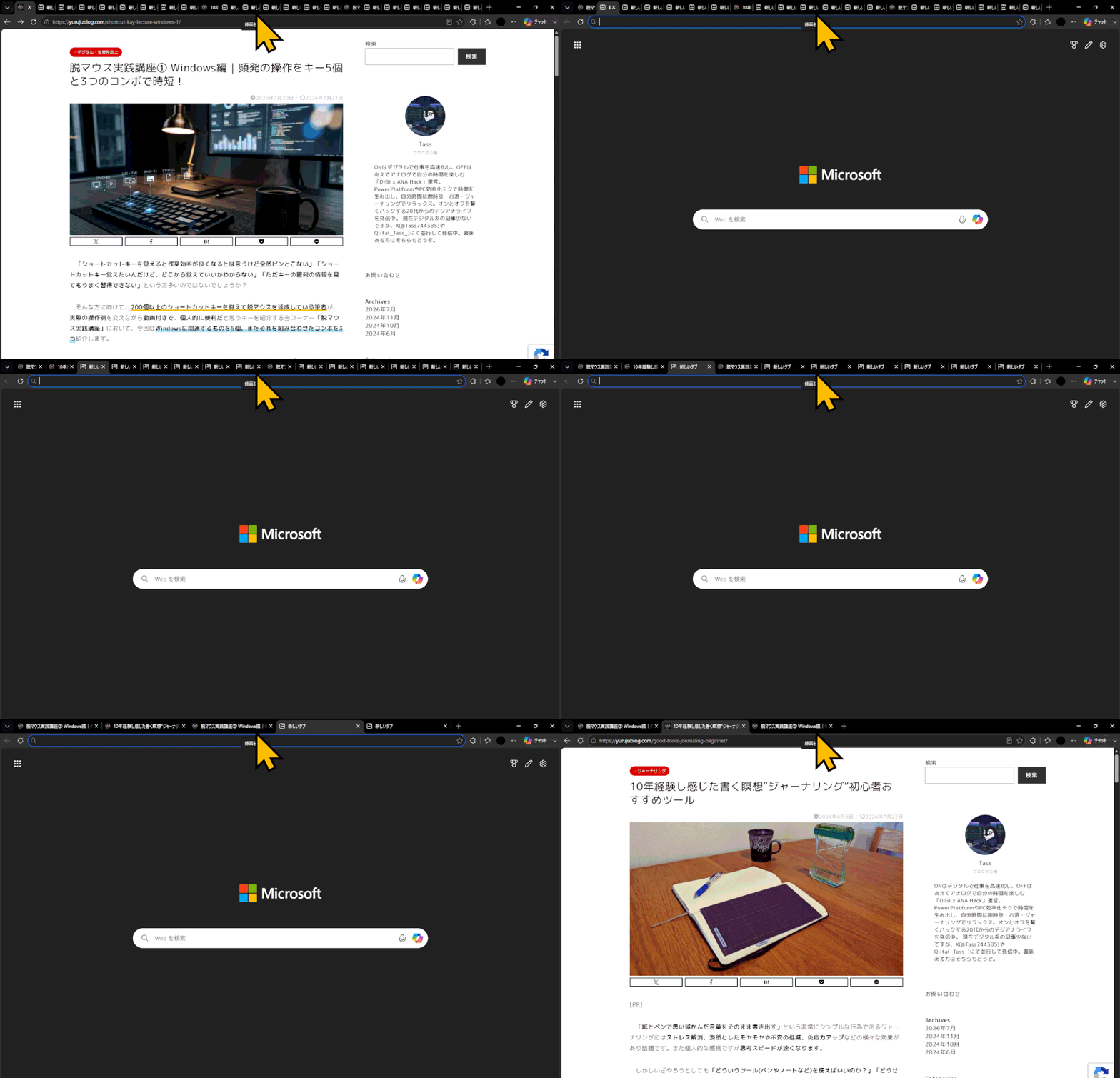
①Ctrl + Tab ⇔ ②Ctrl + W
タブが多いとタブ幅が短くなるのでマウスポインタで選択しにくくなりますが、この操作ならばキーのみでタブを巡回し、必要なものを一瞬で閉じることができます。
動画では徐々にホーム画面のタブを減らし、最終的にブログのページのタブだけを表示するようにしています。
コンボ③:画面分割してページを比較しながら作業する
ブラウザで調査している際にページの情報を比較する際、並べて比較する時の操作です。いざというときに便利なので覚えておきましょう。
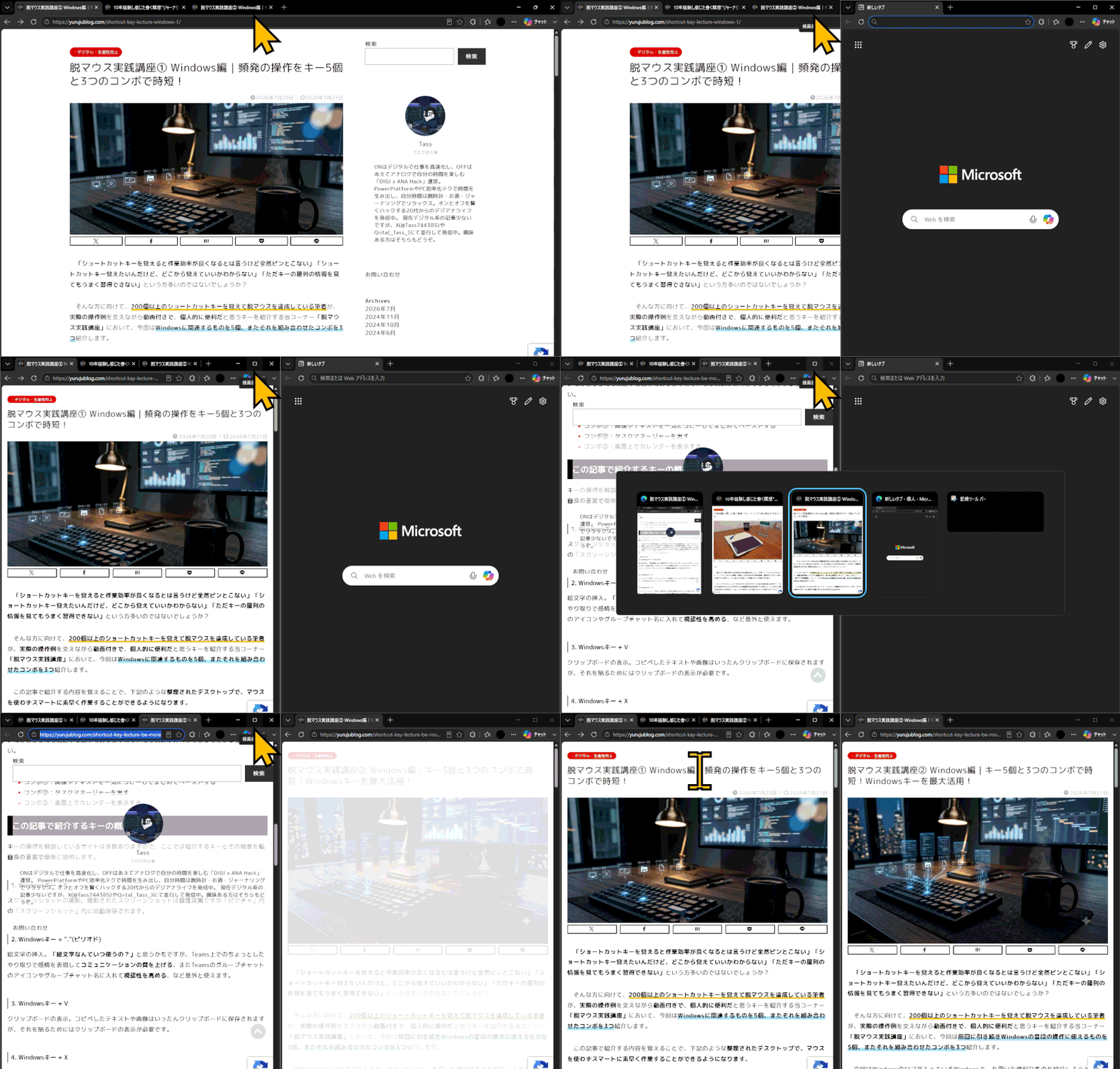
①Ctrl + N > ②Winキー + → > ③Alt + Tab > ④Winキー + ←
まず新規ウィンドウを立ち上げ後、片方を画面右側に配置して、片方を画面左側に配置するまでの操作です。ブラウザに限らず、これを覚えておくと色々なウィンドウを並べて操作できるようになるので覚えておきましょう。
また前述のコンボ①のテクニックと併せることで、新規のタブに比較用のページをサッと表示させることができます。
まとめ
この記事では、普段の操作でよく利用するブラウザ操作の基本のショートカットキーを5つ挙げ、その練習ができる操作例を3つ挙げました。
繰り返しですが、ショートカットキーは頭だけでは覚えにくく、瞬時に出せるようにするにはシンプルに何よりも「押すこと」が重要なので、この記事をもとに素振りをして、いつでも出るようにして効率的な仕事につなげましょう!
なお最初の講座の記事は下記ですので、興味あればこちらもご覧ください。

また、ショートカットキーでパソコンを操作のスピードを上げることに加え、思考のスピードを速めるとより生産性を上げることができますが、そのトレーニングとしてとても有効なジャーナリングに関しても解説した記事がありますので、こちらも併せて参照ください。