脱マウス実践講座⑨ Excel応用編①神速で表作成!|ナビゲーションキー5個で時短!

「ショートカットキーを覚えると作業効率が良くなるとは言うけど全然ピンとこない」「ショートカットキー覚えたいんだけど、どこから覚えていいかわからない」「ただキーの羅列の情報を見てもうまく習得できない」という方多いのではないでしょうか?
そんな方に向けて、200個以上のショートカットキーを覚えて脱マウスを達成している筆者が、実際の操作例を交えながら動画付きで、個人的に便利だと思うキーを紹介するコーナーがこの「脱マウス実践講座」です。
今回は最も利用されているソフトと言って過言ではないExcelに関して、今回は応用編として、ショートカットキーではなく、便利なナビゲーションで、マウスを使わずにサクサク表を作る操作について解説します紹介します。
そもそもExcel操作は頻繁に生じる作業、今回紹介するテクニックを覚えれば普段の作業効率が上がることは確実です。
きっと皆さんが早く仕事を終わらせて自分の時間を楽しむ、より多くの仕事を所定の時間内に完了することにつながると思いますので、是非トライしてみて下さい。
浮いた時間でより多くの仕事をするのもよし、自分の時間を楽しむのもよしですが、当ブログにはどちらにも関連する記事もありますので、もし興味があればそちらもぜひご参考ください。
- この記事で紹介するExcel向けショートカット5個とその概要
- コンボ:表の外形を作成する
この記事で紹介するキーの概要
キーの操作を解説しているサイトは多数ありますので、ここでは紹介するキーとその概要を私自身の言葉で簡単に説明します。
1. Alt > H > B > A
通常の罫線での格子の作成。
Alt > H > B で罫線の設定になるのですが、そこでAを押すと全体に罫線がかかります。最もよく使う罫線の操作だと思うので、覚えておきましょう。
必要に応じてA以外のアルファベットでの操作も覚えておきましょう。(S, T, Nあたりは割と使うかなと思います)
2. Alt > H > O > W(列) または H(行)
列の幅の調整。
Alt > H > Oでセルサイズの設定になるのですが、そこでWを押すと自分が指定した値で列の幅の設定、Hを押すと自分が指定した値で行の幅の設定ができます。
やや覚えにくいかもですが、語呂合わせとしてWidth(日本語で”幅”)のW、Height(日本語で”高さ”)のHと覚えておきましょう。
3. Alt > H > H
セル色を選択します。Alt > H > H押したら選択画面が出るので、その先はポインタでも方向キーでも好きな方で操作すればよいかと。
これもかなりよく使うナビゲーションですが、同じキー(H)を2回押すだけなので比較的覚えやすいかなと思います。
4. Alt > F > C
フォントの色を調整します。こちらはWordやPowerPointなど各種オフィス系のソフトで利用できるので覚えておきましょう。
フォント(Font)の色(Color)なので頭文字でFCと覚えておくといいかなと思います。
5. Alt > F > S
フォントのサイズを調整します。こちらもWordやPowerPointなど各種オフィス系のソフトで利用できるので覚えておきましょう。
こちらはフォント(Font)のサイズ(Size)なので頭文字でFSと覚えておくといいかなと思います。
なお以降に紹介するキーのいくつかは過去に紹介したものを含むので、必要に応じて過去の記事もご確認ください。
コンボ:表の外形を作成する
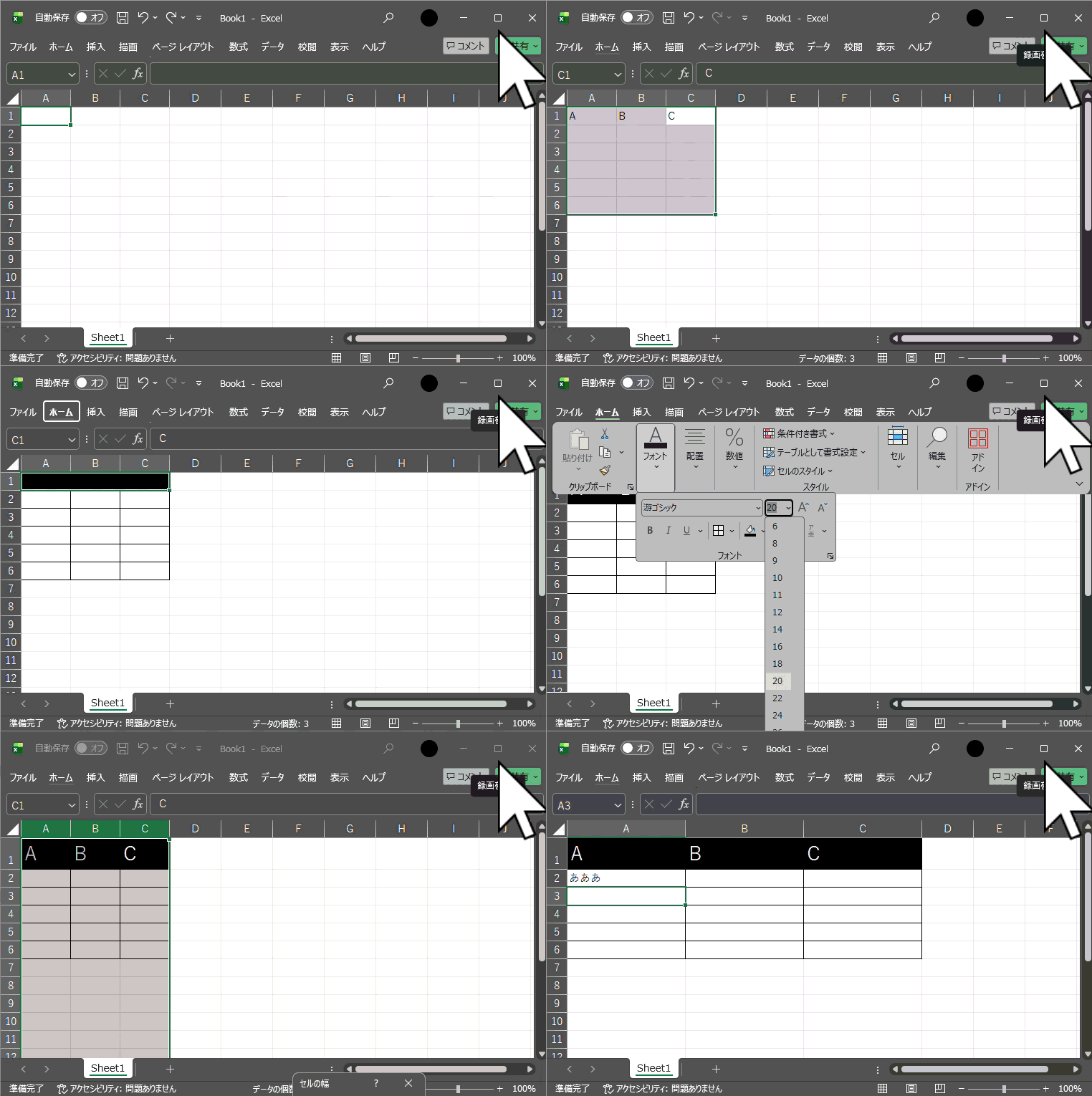
ナビゲーションを使って、30秒以内でざっと表の枠を作ってみました。ナビゲーションは一見ショートカットやマウス操作よりも時間がかかりそうと思う方もいると思いますが、これを見ると慣れると早い!ということがよくわかると思います。
下記に解説を載せるので、それを参照に自分でも操作して習得していきましょう!頭で理解するよりは、まずはこれと同じことができるように何回かやるといいと思います。
①Alt > H > B > Aで選択範囲に格子を作成
動画ではまずタイトル行にA、B、Cという文字を入力後、適当な選択範囲を指定してナビゲーションを押し、罫線で格子を作成しています。
②Alt > H > Hでセル色を黒に変更
その次に、タイトル行のA, B, Cのセルを選択した状態で、セル色変更のナビゲーションを押しています。
ナビゲーションを押すと、その後方向キーでセル色で黒を選択し、Enterを押しています。
③Alt > F > Cでフォント色を白色に変更
次に、タイトル行のA, B, Cのセルを選択した状態が続いているので、この状態でフォント色を変更するナビゲーションを押しています。
ナビゲーションを押すと、その後方向キーでフォント色で白を選択し、Enterを押しています。
④Alt > F > Sでフォントサイズを20に変更
まだタイトル行のA, B, Cのセルを選択した状態が続いているので、この状態で今後はフォントサイズを変更するナビゲーションを押しています。
ナビゲーションを押すと、その後方向キー(↓)でフォントサイズ20を選択し、Enterを押しています。
⑤Alt > H > O > Wで列幅を20に変更
まだまだタイトル行のA, B, Cのセルを選択した状態が続いているので、最後にその状態で列幅を変更するナビゲーションを押します。(動画ではこの直前に、多少わかりやすくするため列の全選択を1回押してます)
ナビゲーションを押すと、列幅指定の窓が出るので、そこに適当な数値を入力後Enterを押しています。これで外形は完成です。
まとめ
この記事では、Excelの操作をワンランク上げるナビゲーションを5つ挙げ、その練習ができる操作例を1つ挙げました。
繰り返しですが、ショートカットキーは頭だけでは覚えにくく、瞬時に出せるようにするにはシンプルに何よりも「押すこと」が重要なので、この記事をもとに素振りをして、いつでも出るようにして効率的な仕事につなげましょう!
なお最初の講座の記事は下記ですので、興味あればこちらもご覧ください。

また、ショートカットキーでパソコンを操作のスピードを上げることに加え、思考のスピードを速めるとより生産性を上げることができますが、そのトレーニングとしてとても有効なジャーナリングに関しても解説した記事がありますので、こちらも併せて参照ください。