脱マウス実践講座② Windows編①Windowsキー編|ショートカットキー5個と3つのコンボで時短!

「ショートカットキーを覚えると作業効率が良くなるとは言うけど全然ピンとこない」「ショートカットキー覚えたいんだけど、どこから覚えていいかわからない」「ただキーの羅列の情報を見てもうまく習得できない」という方多いのではないでしょうか?
そんな方に向けて、200個以上のショートカットキーを覚えて脱マウスを達成している筆者が、実際の操作例を交えながら動画付きで、個人的に便利だと思うキーを紹介する当コーナー「脱マウス実践講座」において、今回は前回に引き続きWindowsの普段の操作に使えるものを5個、またそれを組み合わせたコンボを3つ紹介します。
今回はWindowsのロゴが入っているWindowsキーを用いた便利なものを紹介しようと思います。覚えると下記のように、整理されたデスクトップでサクサク作業を進めることができるようになります。
ここに紹介されている例を自分で真似して操作することで、ショートカットキーを頭ではなく体で覚えることができ、パッと操作できるようになると思います。
きっと皆さんが早く仕事を終わらせて自分の時間を楽しむ、より多くの仕事を所定の時間内に完了することにつながると思いますので、是非トライしてみて下さい。
浮いた時間でより多くの仕事をするのもよし、自分の時間を楽しむのもよしですが、当ブログにはどちらにも関連する記事もありますので、もし興味があればそちらもぜひご参考ください。
- この記事で紹介するWindowsキーを用いたショートカット5個とその概要
- コンボ①:画像やテキストを一気にコピーしてまとめてペーストする
- コンボ②:タスクマネージャーを出す
- コンボ③:画面上でカレンダーを表示する
この記事で紹介するキーの概要
キーの操作を解説しているサイトは多数ありますので、ここでは紹介するキーとその概要を私自身の言葉で簡単に説明します。
1. Windowsキー + S
スクリーンショットの撮影。撮影されたスクリーンショットは設定次第ですが「ピクチャ」内の「スクリーンショット」内に自動保存されます。
2. Windowsキー + “.”(ピリオド)
絵文字の挿入。「絵文字なんていつ使うの?」と思うかもですが、Teams上でのちょっとしたやり取りで感情を表現してコミュニケーションの質を上げる、またTeamsのグループチャットのアイコンやグループチャット名に入れて視認性を高める、など意外と使えます。
3. Windowsキー + V
クリップボードの表示。コピペしたテキストや画像はいったんクリップボードに保存されますが、それを貼るためにはクリップボードの表示が必要です。
4. Windowsキー + X
クイックリンクメニューの表示。通常スタートボタンを右クリックしないと表示できませんが、この操作で表示できます。メニューから様々な機能に飛べるので便利です。
5. Windowsキー + B
画面右下にある通知領域にフォーカスします。後述ですが、カレンダーの確認やUSBの取り外し時の設定などに便利です。
余談として、”5選”にカウントしてませんが、“Windowsキー + T”でタスクバーにフォーカスすることも可能なのですが、“Windowsキー + B”を押してから”Tab + Shift”を押してもタスクバーに移動できるので、必要に応じて好きな方覚えるといいと思います。
コンボ①:画像やテキストを一気にコピーしてまとめてペーストする
コピペのショートカットキーであるCtrl + CとCtrl + Vは誰でも覚えているイコールよく使う操作であるということですが、これを何回も繰り返す場面があると画面の行き来が複数回発生して非常にめんどくさいと思います。これを解消するコンボとして下記が便利です。
①Ctrl + C > ②Windowsキー + S > ③….(①②を必要分繰り返し) > ④Windowsキー + V > ⑤Enter > ⑥…(④⑤必要分繰り返し)
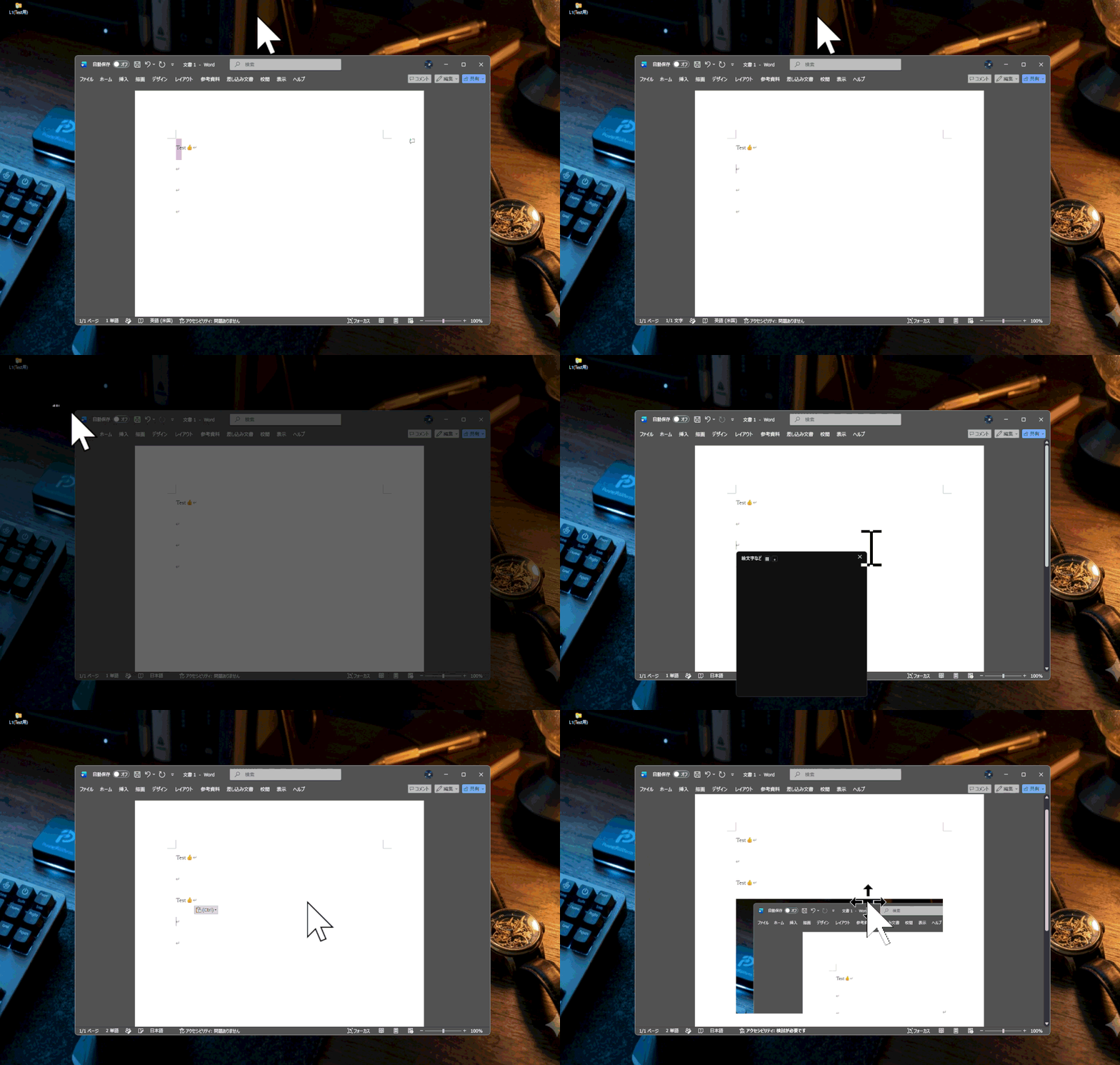
上記の動画では、Word内のテキスト(絵文字入り)をコピーしてスクショを取った後、クリップボードを使って一気にペーストしています。このように、クリップボードを使うとコピーでため込むことが可能となります。
頭で理解するよりは、まずはこれと同じことができるよう真似して操作しましょう!
コンボ②:タスクマネージャーを出す
ソフトが急に止まった、なんだか動作が思い…というときにタスクマネージャーを出すことが多いと思いますが、それをマウス使わずやるには下記で可能です。
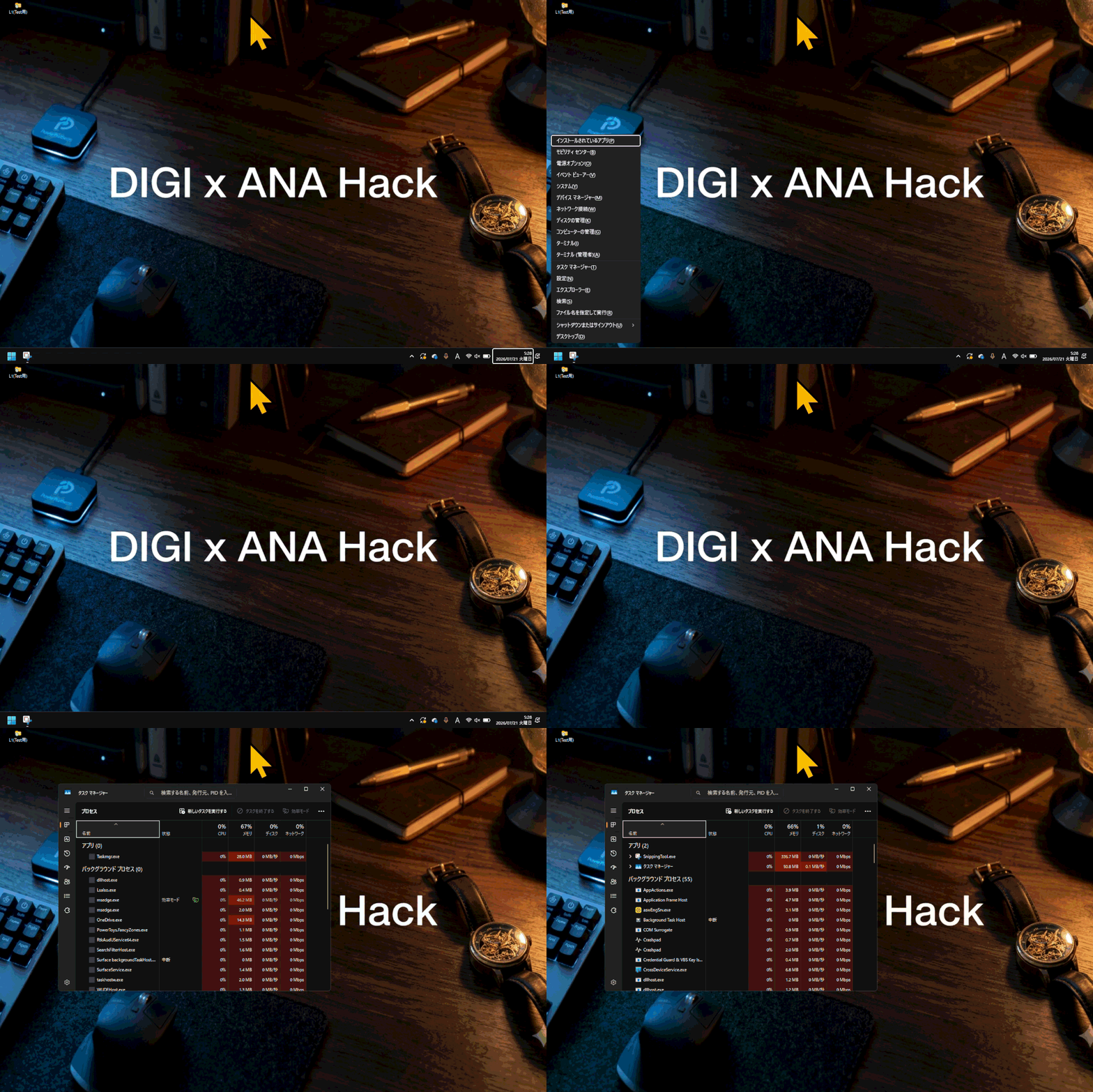
①Windows + X > ②Alt + T
Windowsのソフト内でよく”(アルファベット)”という表現を見ると思いますが、これはAlternativeキー(Alt)を押しながらカッコ内のアルファベットを押すことで選択可能ということを表しています。今回の例では”タスクマネージャー(T)”なのでAlt + Tですが、その他にも設定などさまざま選べて汎用性が高いので、コスパがいいショートカットキーだと思います。
なお今回の”5選”にはカウントしてませんが、タスクマネージャーは”Ctrl + Shift + Esc”で一発で呼ぶことができ、また設定も”Windowsキー + I”で呼ぶことができます。押しやすい方を覚えておくといいと思います。
コンボ③:画面上でカレンダーを表示する
会議中などで日付を確認する機会はあると思いますが、Outlookのスケジュールには他の人には見せにくい情報があるためなかなか画面共有などしにくいと思います。そういった時にカレンダーを表示できると便利ですが、それは下記の操作で可能です。
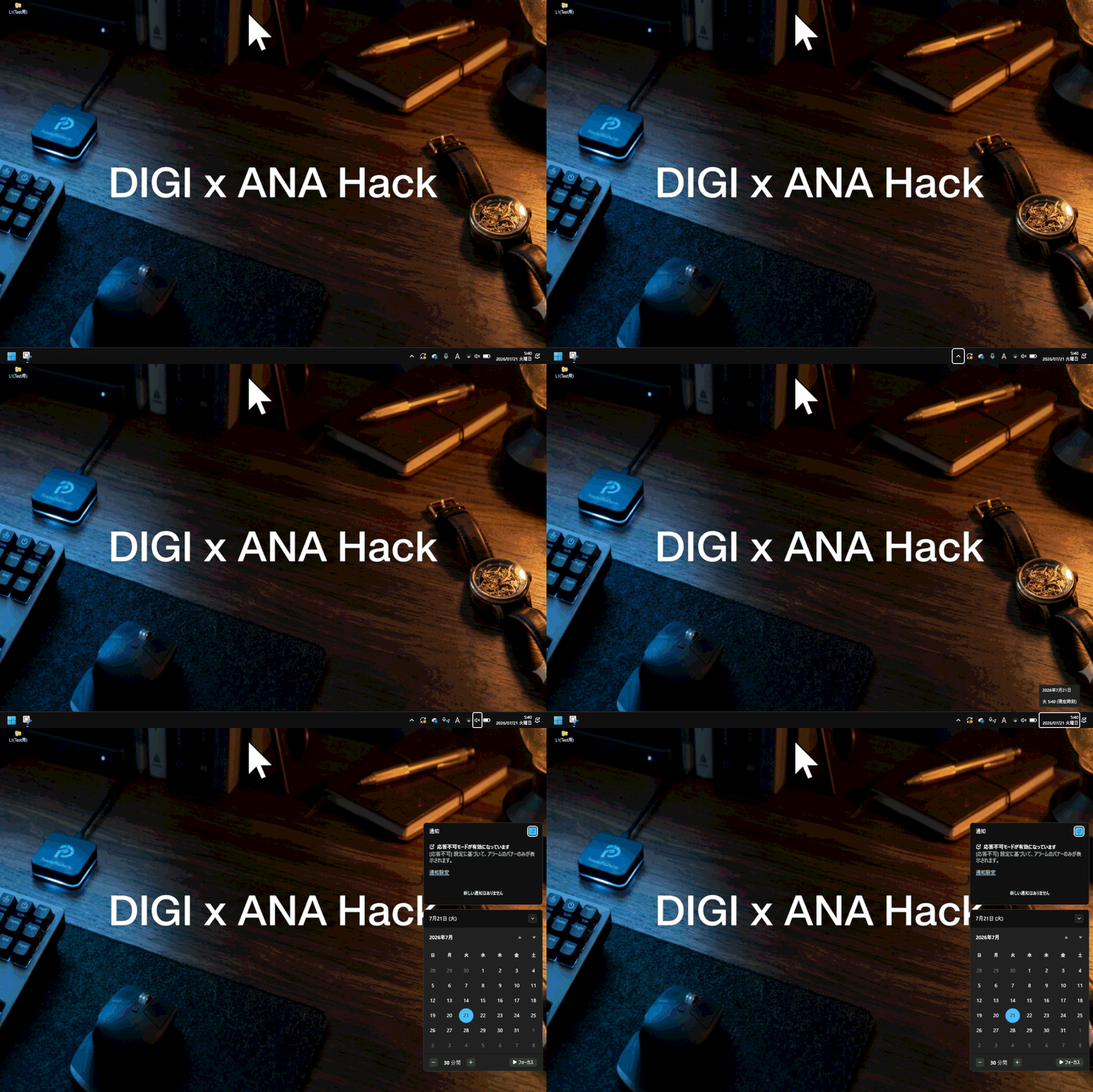
①Windowキー + B > ②方向キー(→)複数回 > ③Enter
ちなみにWindowsキー自体は通知領域へのフォーカスなので、例えばUSBや外付けハードなどのメディアを安全に外す際、通知領域から方向キーを使って「メディアを外す」アイコンを選択することで、スマートに外すこともできます。
まとめ
この記事では、普段の操作でよく利用するWindowsのショートカットキーを5つ挙げ、その練習ができる操作例を3つ挙げました。また記事の中で、メインの5個以外にも補足で3個のキーも上げて、内容の濃い記事だったと思います。
繰り返しですが、ショートカットキーは頭だけでは覚えにくく、瞬時に出せるようにするにはシンプルに何よりも「押すこと」が重要なので、この記事をもとに素振りをして、いつでも出るようにして効率的な仕事につなげましょう!
なお前回の記事は下記ですので、興味あればこちらもご覧ください。

また、ショートカットキーでパソコンを操作のスピードを上げることに加え、思考のスピードを速めるとより生産性を上げることができますが、そのトレーニングとしてとても有効なジャーナリングに関しても解説した記事がありますので、こちらも併せて参照ください。