脱マウス実践講座① Windows編|頻発の操作をキー5個と3つのコンボで時短!
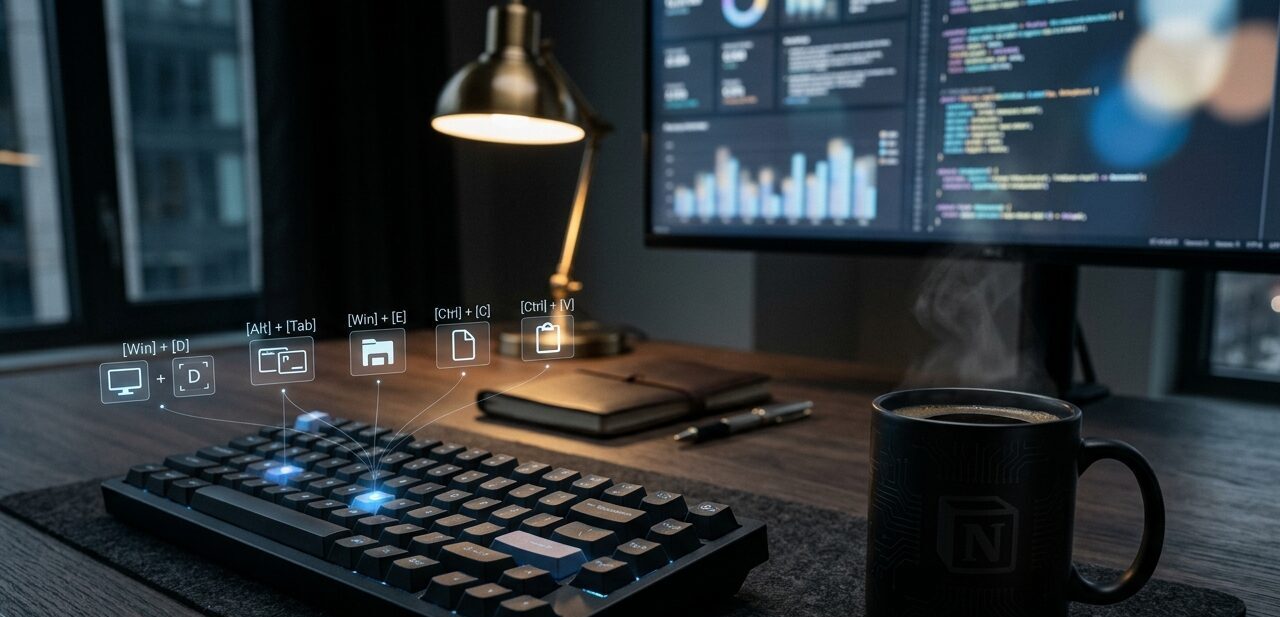
「ショートカットキーを覚えると作業効率が良くなるとは言うけど全然ピンとこない」「ショートカットキー覚えたいんだけど、どこから覚えていいかわからない」「ただキーの羅列の情報を見てもうまく習得できない」という方多いのではないでしょうか?
そんな方に向けて、200個以上のショートカットキーを覚えて脱マウスを達成している筆者が、実際の操作例を交えながら動画付きで、個人的に便利だと思うキーを紹介する当コーナー「脱マウス実践講座」において、今回はWindowsに関連するものを5個、またそれを組み合わせたコンボを3つ紹介します。
この記事で紹介する内容を覚えることで、下記のような整理されたデスクトップで、マウスを使わずスマートに素早く作業することができるようになります。

ここに紹介されている例を自分で真似して操作することで、ショートカットキーを頭ではなく体で覚えることができ、パッと操作できるようになると思います。
きっと皆さんが早く仕事を終わらせて自分の時間を楽しむ、より多くの仕事を所定の時間内に完了することにつながると思いますので、是非トライしてみて下さい。
他にもショートカットキーに関する別の記事がありますので、必要に応じて適宜別のページものぞいていただければ幸いです。
- この記事で紹介するキー5個とその概要
- コンボ①:ウィンドウを左右に並べて作業効率を上げる
- コンボ②:メモ帳を瞬時に起動して今すぐメモを取る
- コンボ③:クロックをすぐ起動する
この記事で紹介するキーの概要
キーの操作を解説しているサイトは多数ありますので、ここでは紹介するキーとその概要を私自身の言葉で簡単に説明します。
1. Alt + Tab
ウィンドウの切り替え。画面を切り替える時間がグッと削減されます。
2. Windowsキー + 方向キー
ウィンドウの移動。画面の左右、上下に整理して表示できます。
3. Windowsキー + Shift + 左右キー
ウィンドウを表示するモニターの切り替え。表示画面を切り替える際は上記の「ウィンドウの移動」で複数回押すのは手間ですが、これを使うとパッと切り替えられて便利です。
4. Windowsキー + R
「ファイル名を指定して実行」の表示。個人的にはアプリ立ち上げのランチャー的に使ってます。パッとソフトを起動できるので便利です。
5. Windowsキー + S
「検索」機能ですが、個人的にはこちらもランチャーとして利用しています。Windowsキー+Rの方が挙動が早いのですが、立ち上げられるソフトに限りがある(後述)なので併用しています。
コンボ①:ウィンドウを左右に並べて作業効率を上げる
セカンドディスプレイがあればウィンドウを並べて表示して作業効率を上げることができますが、さらに画面内でもウィンドウを並べて作業することで、さらなる効率アップにつながります。パソコン1台で働く際に効率を上げて働くためにも非常に基本的ですが大切な操作です。キー入力は下記です。
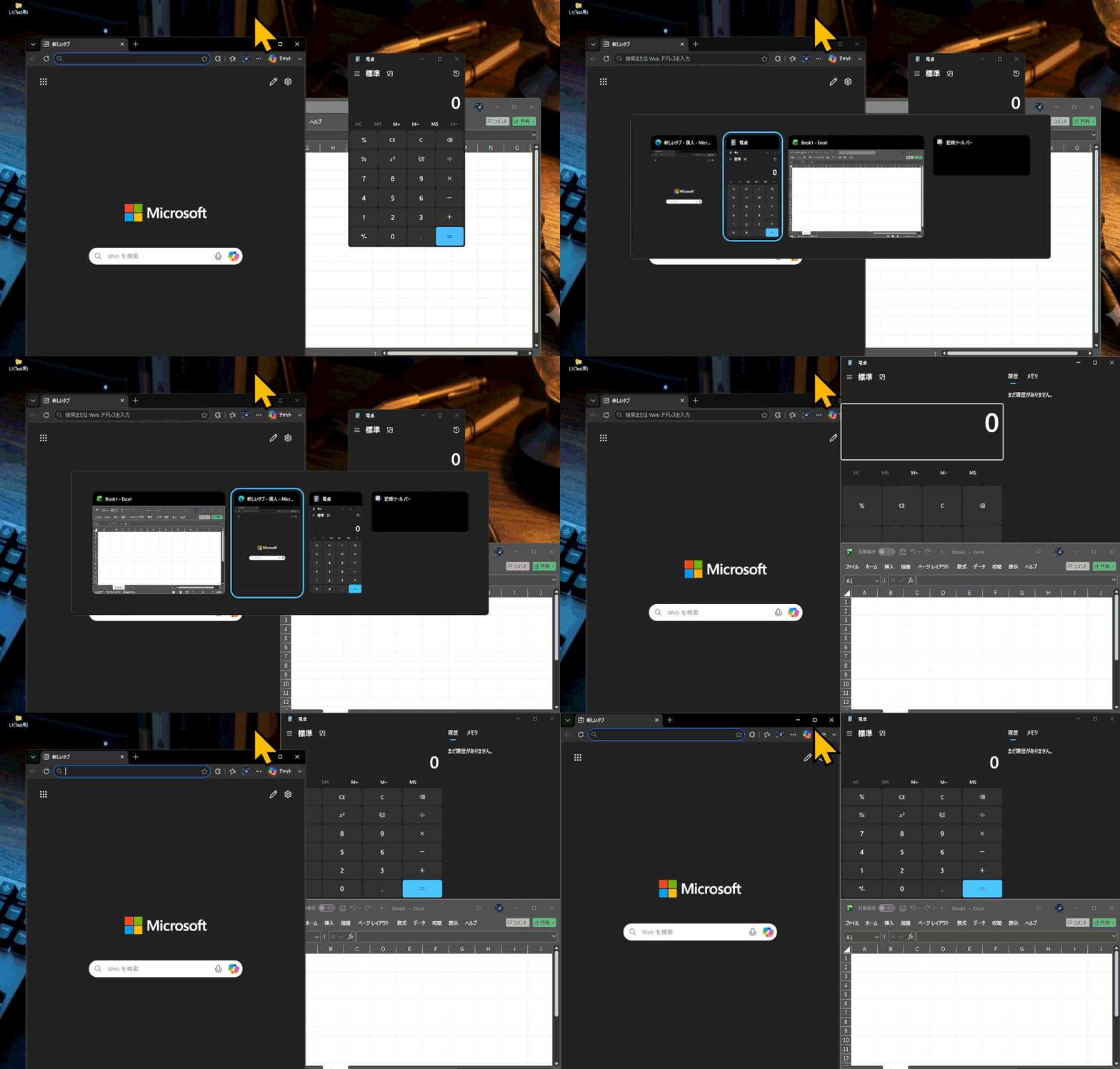
①Alt + Tab > ②Windowsキー + 方向キー > ① > ② …
上記の動画では、最初にAlt+Tabでメモ帳をアクティブにして右上に、次に電卓を選択して右下に、その後ブラウザを選択して左に配置しています。慣れるとこれくらいのスピードでできます。
頭で理解するよりは、まずはこれと同じことができるよう真似して操作しましょう!
コンボ②:メモ帳を瞬時に起動して今すぐメモを取る
仕事中に急にメモを取る場面において、例えばWordやExcelを立ち上げようとすると、立ち上げに意外と時間がかかりメモするタイミングを逃す…という残念な場面があると思います。そういう時にいったん何かに書いておく場合には下記が便利です。
Windows + R > “notepad” > Enter
メモ帳は起動が早いので、慣れればこれを1秒程度で出せるようになると思います。またメモ帳以外にも下記キーワードで様々なソフトの立ち上げにつながりますので覚えておきましょう。
- notepad:メモ帳
- calc:電卓
- msedge:エッジ(ブラウザ)
- chrome:クローム(ブラウザ)
- excel : エクセル
- winword:ワード
- powerpnt:パワーポイント
- control: コントロールパネル
またこれを覚えておくと、デスクトップに各ソフトウェアのアイコンを置く必要がなくなるので、この機にそれを削除して、画面共有しても恥ずかしくない、整理整頓されたデスクトップを手に入れましょう。(ちなみに私はデスクトップに何のアイコンも置いてません)
コンボ③:クロックをすぐ起動する
ちょっとした作業時間測定やアラームに何かと便利なSnipping Toolですが、それを瞬時に立ち上げる手順です。”clock”の部分を変えればあらゆるソフトを起動することが可能です。

Windows + S > “clock” > (必要に応じて方向キーで選択してから)Enter
「こんなことしなくてもタスクバーに登録しとけばいいじゃん」という考えもあるかと思います。しかしいざ複数のソフトを起動している際、もしタスクバーに常駐ソフトがある場合、その分タスクバー内にすべてのソフトが収まらず、切り替えるのが結構面倒になるかと思います。
また少し違う目線として、タスクバーがゴチャついているデスクトップはスマートとは言えません。ですのでこの機に、この機能をベースにタスクバーに登録するソフトを断捨離しましょう。(ちなみに私はタスクバーにも基本何も登録してません)
まとめ
この記事では、普段の操作でよく利用するWindowsのショートカットキーを5つ挙げ、その練習ができる操作例を3つ挙げました。ショートカットキーは頭だけでは覚えにくく、瞬時に出せるようにするにはシンプルに何よりも「押すこと」が重要なので、この記事をもとに素振りをして、いつでも出るようにして効率的な仕事につなげましょう!
次の講座は下記参照ください。

また、ショートカットキーでパソコンを操作のスピードを上げることに加え、思考のスピードを速めるとより生産性を上げることができますが、そのトレーニングとしてとても有効なジャーナリングに関しても解説した記事がありますので、こちらも併せて参照ください。