脱マウス実践講座⑥ エクセル編①爆速で表の編集|ショートカットキー5個と2つのコンボで時短!

「ショートカットキーを覚えると作業効率が良くなるとは言うけど全然ピンとこない」「ショートカットキー覚えたいんだけど、どこから覚えていいかわからない」「ただキーの羅列の情報を見てもうまく習得できない」という方多いのではないでしょうか?
そんな方に向けて、200個以上のショートカットキーを覚えて脱マウスを達成している筆者が、実際の操作例を交えながら動画付きで、個人的に便利だと思うキーを紹介するコーナーがこの「脱マウス実践講座」です。
今回は最も利用されているソフトと言って過言ではないExcelに関して、普段の表の操作などでよく利用するショートカットキーと、それを組み合わせたコンボを2つ紹介します。
そもそもExcel操作は頻繁に生じる作業、今回紹介するテクニックを覚えれば普段の作業効率が上がることは確実です。
きっと皆さんが早く仕事を終わらせて自分の時間を楽しむ、より多くの仕事を所定の時間内に完了することにつながると思いますので、是非トライしてみて下さい。
浮いた時間でより多くの仕事をするのもよし、自分の時間を楽しむのもよしですが、当ブログにはどちらにも関連する記事もありますので、もし興味があればそちらもぜひご参考ください。
- この記事で紹介するExcel向けショートカット5個とその概要
- コンボ①:表に行を挿入し項目を追加する
- コンボ②:挿入しすぎた列を削除する
この記事で紹介するキーの概要
キーの操作を解説しているサイトは多数ありますので、ここでは紹介するキーとその概要を私自身の言葉で簡単に説明します。
1. Ctrl + 1
セルの書式設定を立ち上げます。いちいち右クリック→「セルの書式設定」を選択するより早いです。左手だけで押せるのも便利です。
2. F2
セルの値の編集開始。ただセルを選択した状態で数値を書くと上書きされてしまいますが、F2を押してから操作すると既存の値の中にカーソルを置いた状態になり編集しやすいです。
3. Shift + Space
列の全選択をします。列全体の設定を変える、追加・削除する際に便利です。
4. Ctrl + Space
新しいセルの追加。単一セル、複数セル両方対応できます。
5. Ctrl + Shift + “+”(プラス) または”-“(ハイフン)
選択したセルの追加(+)または削除(-)。単一セル。複数セル両方対応できます。
なお以降に紹介するキーのいくつかは過去に紹介したものを含むので、必要に応じて過去の記事もご確認ください。
コンボ①:表に行を挿入し項目を追加する
基本のコンボとして、おそらく頻繁に行う操作の一つであるExcelの表に行を挿入して項目を追加する操作を示します。
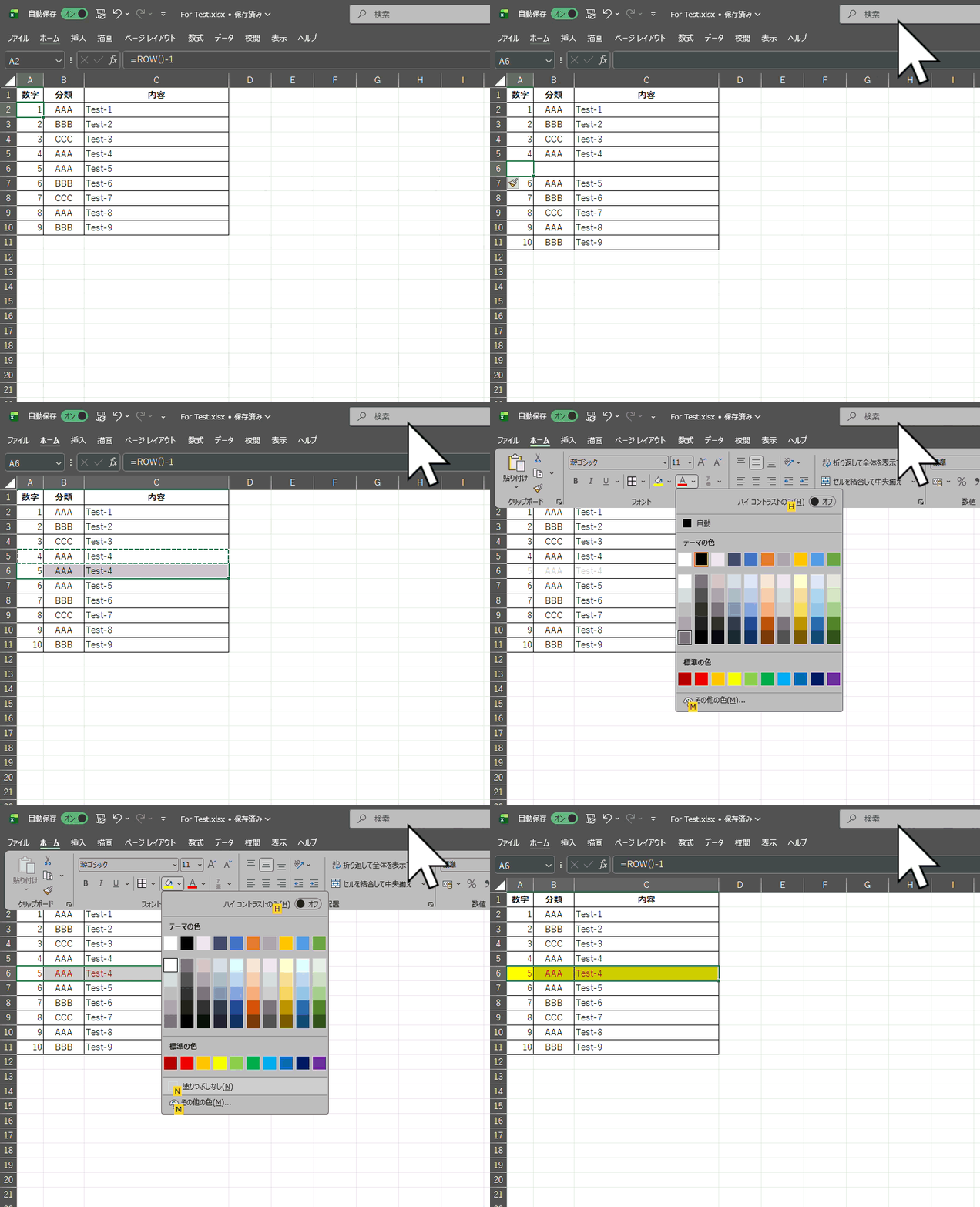
①Shift + Space > ②Ctrl + Shift + “+”
まず①行全体を選択し、②行を追加しています。なお挿入した行には瞬時に黄色セル & 赤フォント設定してますが、これは以降の講座の内容になりますので、気になる方は続きの講座を確認お願いします。(更新箇所を目立たせるために必要な操作です)
また、所定の行のA~C列のみを選択してもできなくはないですが、「挿入」ウィンドウから「上/下/左/右へのシフト」の指定画面が出てワンテンポ遅くなります。なので行全体を選択してから操作する方が早いのでそれを示しています。
頭で理解するよりは、まずはこれと同じことができるよう真似して操作しましょう!
コンボ②:挿入しすぎた列を削除する
さらにおそらく頻繁に行う操作の一つである、Excelの表に列を挿入する操作ですが、入れすぎた場合の対応の操作の紹介です。
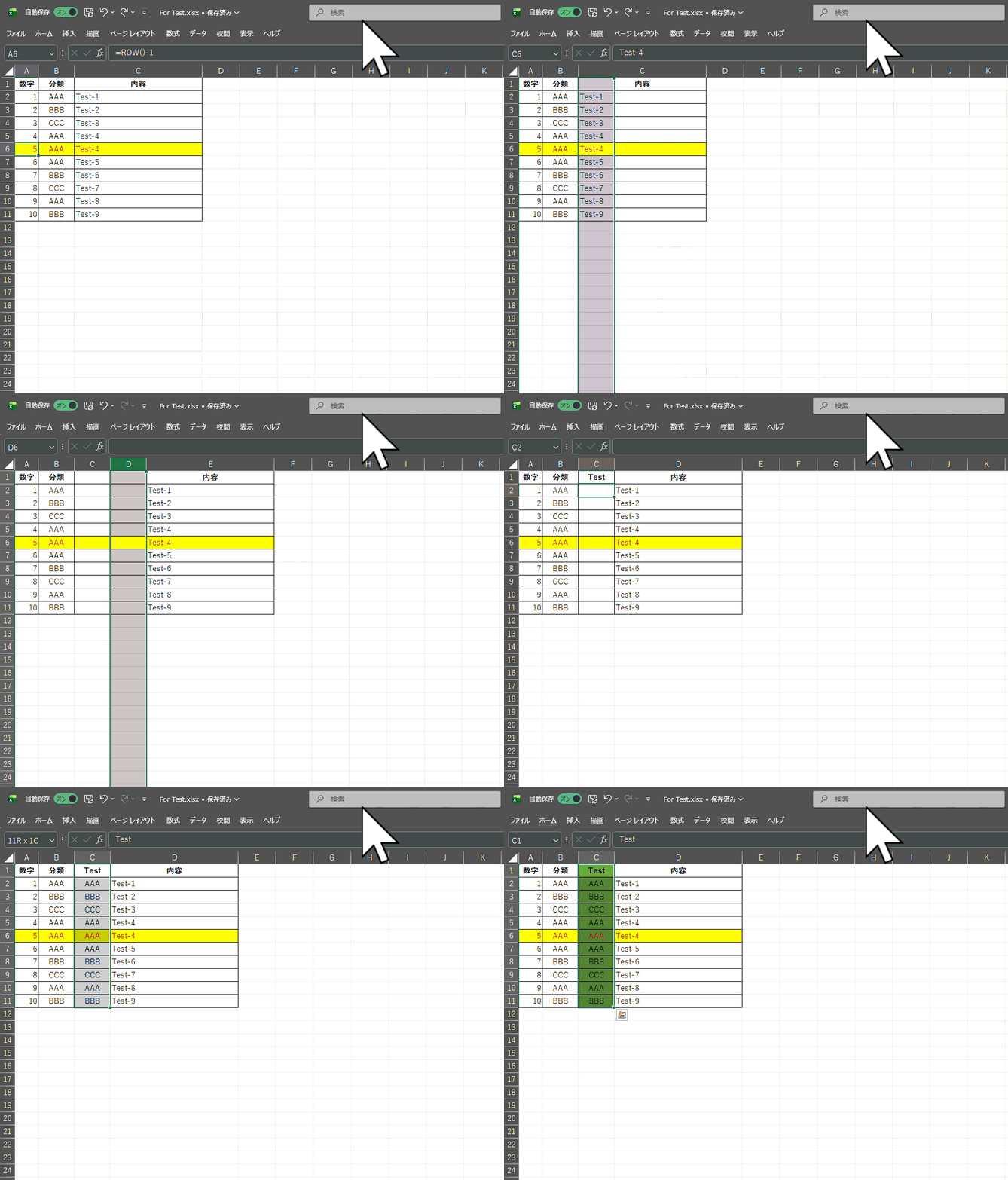
①Ctrl + Space > ②Ctrl + Shift + “+”(複数回) > ③Ctrl + Space > ④Ctrl + Shift + “-“(必要数)
①②でうっかり入れすぎた場合は、焦らずに消せばいいので③④をすればOKで、そのトレーニングです。
なお追加したカラムに値をサッと入れてセルの色変えてますが、こちらは以降の講座で解説しているので、興味があればこの先の記事も読んでいってください。
まとめ
この記事では、Excelの基本操作のショートカットキーを5つ挙げ、その練習ができる操作例を2つ挙げました。
繰り返しですが、ショートカットキーは頭だけでは覚えにくく、瞬時に出せるようにするにはシンプルに何よりも「押すこと」が重要なので、この記事をもとに素振りをして、いつでも出るようにして効率的な仕事につなげましょう!
なお最初の講座の記事は下記ですので、興味あればこちらもご覧ください。

また、ショートカットキーでパソコンを操作のスピードを上げることに加え、思考のスピードを速めるとより生産性を上げることができますが、そのトレーニングとしてとても有効なジャーナリングに関しても解説した記事がありますので、こちらも併せて参照ください。