脱マウス実践講座⑤ エクスプローラ基本編|キー5個と2つのコンボで時短!
「ショートカットキーを覚えると作業効率が良くなるとは言うけど全然ピンとこない」「ショートカットキー覚えたいんだけど、どこから覚えていいかわからない」「ただキーの羅列の情報を見てもうまく習得できない」という方多いのではないでしょうか?
そんな方に向けて、200個以上のショートカットキーを覚えて脱マウスを達成している筆者が、実際の操作例を交えながら動画付きで、個人的に便利だと思うキーを紹介するコーナーがこの「脱マウス実践講座」です。
今回はファイルを探すときに使っているエクスプローラに関して、基本的な操作に関するショートカットキーと、それを組み合わせたコンボを2つ紹介します。
ファイルの検索、保存は頻繁に行う操作なので、今回紹介するテクニックを覚えれば普段の作業効率が上がることは確実です。
きっと皆さんが早く仕事を終わらせて自分の時間を楽しむ、より多くの仕事を所定の時間内に完了することにつながると思いますので、是非トライしてみて下さい。
浮いた時間でより多くの仕事をするのもよし、自分の時間を楽しむのもよしですが、当ブログにはどちらにも関連する記事もありますので、もし興味があればそちらもぜひご参考ください。
- この記事で紹介するエクスプローラ向けショートカット5個とその概要
- コンボ①:所定の場所にフォルダを作成する
- コンボ②:過去に表示したページを瞬時に検索・表示
この記事で紹介するキーの概要
キーの操作を解説しているサイトは多数ありますので、ここでは紹介するキーとその概要を私自身の言葉で簡単に説明します。
1. Windowsキー + E
エクスプローラを立ち上げます。エクスプローラ(Explorer)の”E”と覚えましょう。これを覚えておけばタスクバーやデスクトップにエクスプローラのショートカットを置く必要がなくなります。
2. Alt + F4 または Ctrl + W
エクスプローラを閉じます。どちらでも閉じられますが、正確にはCtrl + Wは一般的に「タブを閉じる」キーとして利用されるので、Alt + F4を覚えておく方が無難だと思います。
3. Enter / Backspace
Enterは「選択」、Backspaceは「戻る」です。これはセットで覚えておくべきだと思うのでまとめました。これを覚えておくと右手だけでファイルの検索の操作できます。
4. Ctrl + Shift + N
新しいフォルダの作成。いちいち右クリックしてフォルダを作るよりだいぶ早くなります。
5. F2
ファイル/フォルダ名の編集。普通はフォルダ/ファイル名を器用にクリックしないとできませんが、F2だとサクッとその操作ができます。
なお以降に紹介するキーのいくつかは過去に紹介したものを含むので、必要に応じて過去の記事もご確認ください。
コンボ①:所定の場所にフォルダを作成する
基本のコンボとして、エクスプローラ立ち上げ後に所定の場所にフォルダを作成する操作を紹介します。

①Win + E > ②Tabキー(複数回) > ③Enter(移動) > ④Ctrl + Shift + N
途中Tabキーでカーソル移動してますが、この操作は結構慣れが必要だと思うので、参考程度に見ておいて、できそうだったらやってみるでいいと思います。
頭で理解するよりは、まずはこれと同じことができるよう真似して操作しましょう!
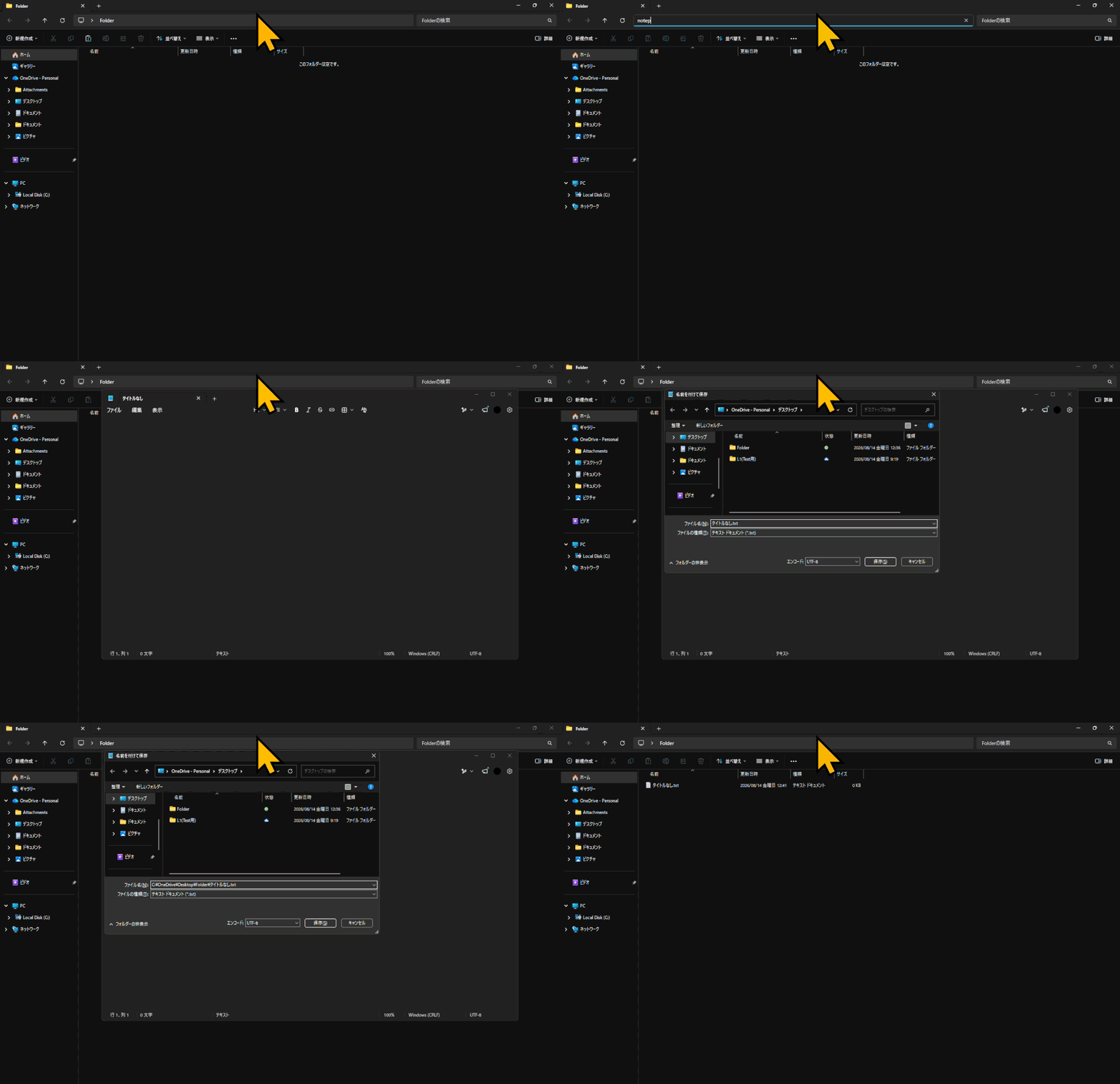
コンボ②:所定の場所にメモ帳を瞬時に保存
ちょっとした記録を残すため、フォルダ内にメモ帳の内容やタイトルを工夫することがあると思いますが、それを瞬時に行うための操作です。これまでに紹介したコンボの中でも結構難易度高めですが、できるようになると達成感を感じられると思います。
①Alt + D > ②Ctrl + C > ③”notepad”を入力 > ④Enter > ⑤Ctrl + S > ⑥Ctrl + V > ⑦”\”を入力 > ⑧Enter
過去の講座(ブラウザ編)でAlt + Dで「アドレスバー選択」を紹介していますが、これはエクスプローラでも適用できるので、まずは①>②で現在のパスをコピーします。
その後、過去の講座(ウィンドウズ編)で紹介したWin + Rで利用可能な文字列(“notepad”)をアドレスバーに入力しメモ帳を立ち上げます(実はエクスプローラのアドレスバーに入力しても機能するので)。
その後、メモ帳を保存するためにCtrl + Sを押し、ファイル名の冒頭に先ほどコピーしたパスをペーストし、その後”\”を入力します。こうすることで保存場所をいちいち検索してから保存する手間が省けます。
まとめ
この記事では、エクスプローラの基本操作のショートカットキーを5つ挙げ、その練習ができる操作例を2つ挙げました。
繰り返しですが、ショートカットキーは頭だけでは覚えにくく、瞬時に出せるようにするにはシンプルに何よりも「押すこと」が重要なので、この記事をもとに素振りをして、いつでも出るようにして効率的な仕事につなげましょう!
なお最初の講座の記事は下記ですので、興味あればこちらもご覧ください。

また、ショートカットキーでパソコンを操作のスピードを上げることに加え、思考のスピードを速めるとより生産性を上げることができますが、そのトレーニングとしてとても有効なジャーナリングに関しても解説した記事がありますので、こちらも併せて参照ください。